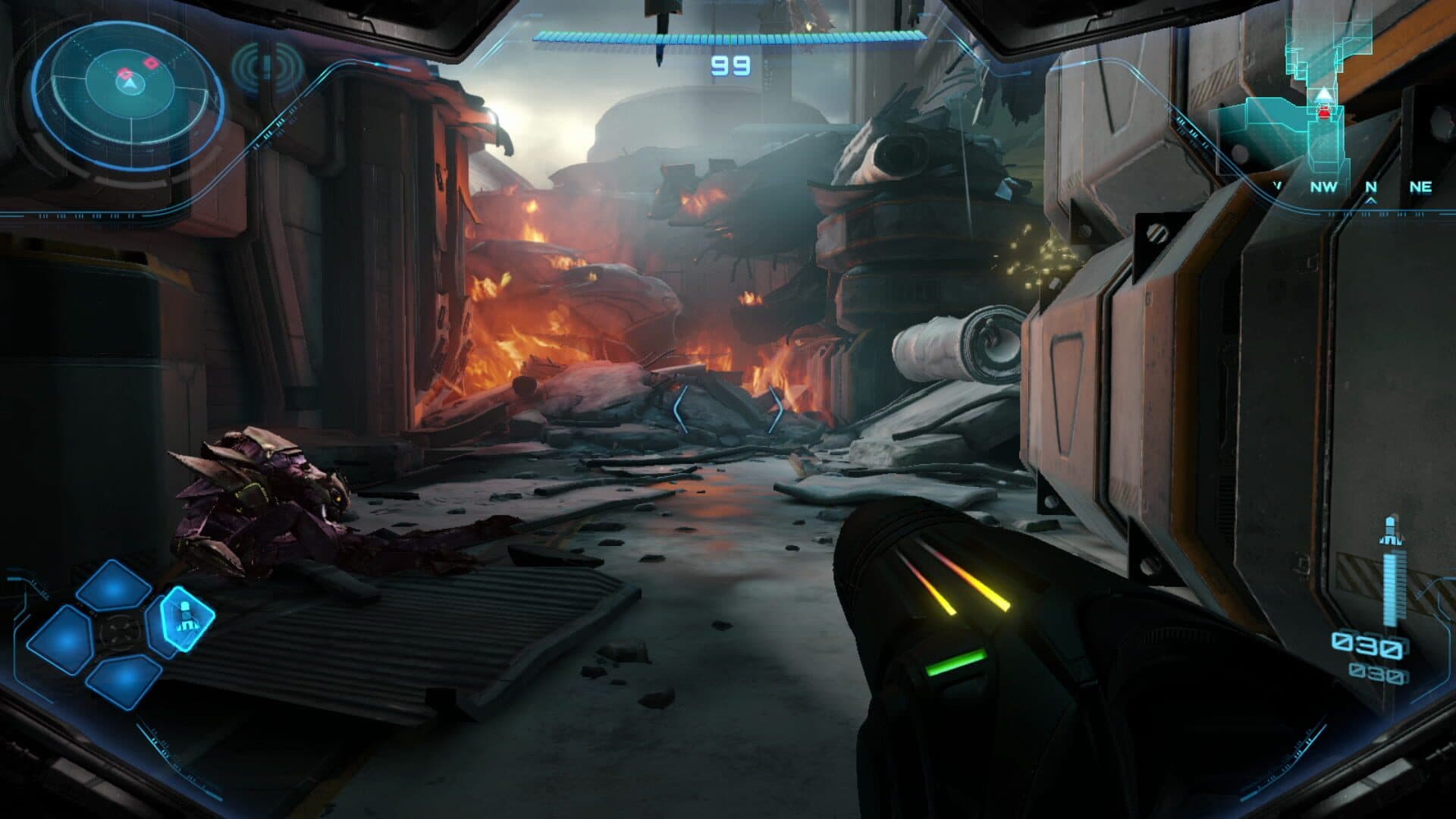
Apprends à affiner chaque réglage de The Last of Us Part III sur PC. En moins de 30 minutes. Pour une expérience de jeu fluide, réactive et sans compromis.
En 30 secondes
- Pré-requis : Un PC équipé de composants récents et les derniers pilotes à jour. Une version stable du jeu sur PC est évidemment nécessaire.
- Difficulté : Intermédiaire (nécessite quelques tests pour trouver ton équilibre parfait).
- Temps estimé : 20 à 40 minutes (première configuration et ajustements fins).
- Récompense : Fluidité accrue, immersion visuelle et sonore renforcée, réactivité optimale.
Sommaire
- Pré-requis
- Étape 1 — Maîtriser les bases graphiques : Résolution et Textures
- Étape 2 — Affiner les effets visuels : Ombres, Reflets et Occlusion Ambiante
- Étape 3 — Optimiser les performances : DLSS/FSR et Génération de trames
- Étape 4 — Ajuster l'input : Sensibilité de la souris et DPI
- Étape 5 — Immerger avec l'audio : HRTF et Égalisation
- Étape 6 — Personnaliser l'accessibilité : Options pour tous les joueurs
- Astuces pro
- Pièges à éviter
- Configuration recommandée
- FAQ
- Conclusion
Pré-requis
À lire aussi : Optimiser les paramètres de The Last of Us Part III pour PC : le guide FPS ul….
Pour tirer le meilleur de The Last of Us Part III sur PC, une préparation minimale est essentielle. Assure-toi d'abord que tes pilotes graphiques (NVIDIA, AMD ou Intel) sont à jour. C'est la base d'une bonne performance. Ensuite, ferme toutes les applications gourmandes en arrière-plan qui pourraient monopoliser ton CPU ou ta RAM, comme les navigateurs avec des dizaines d'onglets ouverts. Vérifie également que ton système d'exploitation Windows est à jour, car les mises à jour apportent souvent des optimisations. Enfin, assure-toi que ton jeu est bien installé sur un SSD ; cela réduit considérablement les temps de chargement et améliore la fluidité générale en jeu. Ces étapes simples t'offriront un gain de performance notable avant même de toucher aux réglages du jeu.
Étape 1 — Maîtriser les bases graphiques : Résolution et Textures
La résolution est le réglage le plus impactant sur tes FPS. Choisis toujours la résolution native de ton écran pour la meilleure netteté visuelle. Si tu cherches à gagner des FPS, plutôt que de réduire la résolution native, utilise l'option d'« Échelle de rendu » si le jeu la propose. Réduire cette échelle à 80% ou 90% de ta résolution native peut te donner un boost significatif sans trop dégrader l'image. Les textures, quant à elles, affectent principalement la VRAM de ta carte graphique. Si tu as une carte avec beaucoup de VRAM (8 Go ou plus), tu peux les pousser au maximum sans souci. Si ta VRAM est limitée (4 Go ou moins), réduire la qualité des textures te permettra d'éviter les micro-saccades et le « stuttering ».
Étape 2 — Affiner les effets visuels : Ombres, Reflets et Occlusion Ambiante
À lire aussi : Soluce complète du combat final de The Last of Us Part III : Abattre le Rat K….
Ces trois paramètres sont parmi les plus gourmands en ressources. Les ombres, en particulier, consomment énormément de puissance de calcul. Passer les ombres de « Très Élevées » à « Moyennes » peut te faire gagner 10 à 15 FPS dans certaines scènes complexes. Les reflets, surtout s'ils sont en « Ray Tracing » (si le jeu le supporte), sont extrêmement coûteux. Si tu privilégies les performances, réduis-les ou désactive-les. L'occlusion ambiante (SSAO, HBAO, ou autre) ajoute de la profondeur aux scènes en simulant les ombres des petits recoins. C'est un effet visuel agréable mais qui a un coût notable en FPS. Essaye de le régler sur une option « Moyenne » ou « Standard » pour un bon équilibre.
Étape 3 — Optimiser les performances : DLSS/FSR et Génération de trames
Les technologies de suréchantillonnage comme le DLSS de NVIDIA et le FSR d'AMD sont tes meilleures alliées pour booster les FPS sans sacrifier la qualité visuelle. Elles permettent au jeu de rendre l'image à une résolution inférieure puis de l'améliorer intelligemment à ta résolution native. Choisir le mode « Qualité » ou « Équilibré » est souvent le meilleur compromis. La « Génération de trames » (Frame Generation), si ta carte graphique la supporte, peut doubler tes FPS, mais attention à la latence qu'elle peut introduire. C'est une excellente option pour les jeux solo où la réactivité n'est pas la priorité absolue. Teste-la pour voir si elle te convient.
| Mode DLSS/FSR | Qualité Visuelle | Gain de Performance | Utilisation Recommandée |
|---|---|---|---|
| Qualité | Très proche du natif | Modéré | Priorité à l'image, bon équilibre visuel/fluidité |
| Équilibré | Légèrement dégradé | Bon | Compromis optimal entre fidélité et fluidité |
| Performance | Visiblement dégradé | Très bon | Priorité aux FPS maximum sur écran haute résolution |
| Ultra Performance | Fortement dégradé | Excellent | Résolutions extrêmes (8K), où chaque FPS compte |
Étape 4 — Ajuster l'input : Sensibilité de la souris et DPI
Pour un jeu narratif et immersif comme The Last of Us Part III, une sensibilité de souris bien réglée est cruciale pour le « game feel ». Le DPI (Dots Per Inch) est la sensibilité de ta souris elle-même. La plupart des joueurs optent pour un DPI entre 400 et 1600. La sensibilité en jeu est ensuite un multiplicateur de ce DPI. Pour les jeux d'aventure à la troisième personne, une sensibilité plus faible permet des mouvements de caméra plus fluides et précis, essentiels pour l'exploration et les séquences de tir occasionnelles. Évite l'accélération de la souris, qui rend les mouvements imprévisibles. Règle-la sur « brute » ou désactivée pour une réactivité constante.
Étape 5 — Immerger avec l'audio : HRTF et Égalisation
L'audio est un pilier de l'immersion dans The Last of Us Part III. Le HRTF (Head-Related Transfer Function) est une technologie qui simule la façon dont le son te parvient dans un espace 3D, améliorant considérablement la spatialisation sonore. Si le jeu propose cette option, active-la pour une meilleure perception des bruits environnants et de la position des ennemis. L'égalisation (EQ) de ton casque ou de ton système audio peut également être ajustée pour accentuer certains sons : augmente légèrement les basses pour l'impact des coups et les explosions, et les médiums/aigus pour les dialogues et les sons d'environnement. Ces ajustements te plongeront encore plus profondément dans l'ambiance du jeu.
Étape 6 — Personnaliser l'accessibilité : Options pour tous les joueurs
Naughty Dog est un studio reconnu pour son engagement envers l'accessibilité, comme en témoigne la richesse des options offertes dans leurs jeux précédents. The Last of Us Part III devrait continuer sur cette lancée. Explore les options d'accessibilité pour personnaliser ton expérience. Cela peut inclure des modes daltoniens, le remappage complet des touches, des options pour modifier la taille du texte et de l'interface utilisateur, ou même des aides à la visée. Ces réglages ne sont pas juste pour les personnes ayant des besoins spécifiques ; ils peuvent améliorer le confort de jeu de tout le monde et rendre l'expérience plus agréable, quelle que soit ta situation. N'hésite pas à les explorer pour adapter le jeu à tes préférences.
Astuces pro
Voici quelques raccourcis et optimisations que les joueurs expérimentés utilisent pour maximiser leur expérience :
- Désactive le V-Sync si tu as un écran G-Sync/FreeSync : Le V-Sync peut introduire de l'input lag. Si ton écran supporte une technologie de rafraîchissement adaptatif, utilise-la plutôt pour éliminer le tearing sans latence supplémentaire.
- Force le mode plein écran exclusif : Si disponible, ce mode donne la priorité maximale au jeu, offrant souvent un gain de FPS et une réduction de l'input lag par rapport au mode fenêtré sans bordure.
- Surveille la température de ton PC : Utilise un logiciel comme HWMonitor. Une surchauffe de ton CPU ou GPU peut entraîner du « throttling », c'est-à-dire une réduction des performances pour éviter les dommages. Un bon refroidissement est clé.
- Augmente la priorité du jeu dans le Gestionnaire des tâches : Ouvre le Gestionnaire des tâches (Ctrl+Maj+Échap), va dans l'onglet "Détails", trouve l'exécutable du jeu, clic droit > "Définir la priorité" > "Élevée". Fais attention, cela peut parfois rendre ton système moins réactif en dehors du jeu.
- Active le "Mode Jeu" de Windows : Ce paramètre, trouvable dans les réglages de Windows, optimise automatiquement ton système pour le jeu en cours, en désactivant les notifications et les tâches en arrière-plan inutiles.
Pièges à éviter
Évite ces erreurs courantes qui peuvent ruiner ton optimisation et ton expérience :
- ❌ Tout mettre au maximum : C'est la première erreur. Même avec une carte haut de gamme, certains réglages (comme le Ray Tracing poussé ou des ombres ultra) peuvent faire chuter tes FPS drastiquement pour un gain visuel minime. ✅ Trouve l'équilibre parfait entre performance et fidélité.
- ❌ Négliger les pilotes : Jouer avec des pilotes graphiques obsolètes est une garantie de sous-performance et de bugs. ✅ Mets toujours à jour tes pilotes via les sites officiels NVIDIA ou AMD.
- ❌ Oublier de sauvegarder tes réglages : Certains jeux ne sauvegardent pas automatiquement tous tes profils de settings. ✅ Prends une capture d'écran de tes réglages optimaux pour les retrouver facilement si tu réinstalles le jeu ou réinitialises tes paramètres.
- ❌ Jouer avec des applications gourmandes en arrière-plan : Discord, des navigateurs avec 50 onglets, des logiciels de streaming... Tout cela consomme des ressources. ✅ Ferme tout ce qui n'est pas essentiel pendant ta session de jeu.
- ❌ Ne pas tester les réglages en jeu : Changer les paramètres sans les tester dans différentes situations (exploration, combat, scènes cinématiques) ne te donnera pas une image fidèle de leur impact. ✅ Passe quelques minutes à jouer après chaque modification majeure pour évaluer l'effet.
Configuration recommandée
Pour une immersion optimale et une performance fluide sur The Last of Us Part III sur PC, nous visons un équilibre. Ce tableau propose des valeurs générales, à ajuster selon ta configuration et tes préférences.
| Paramètre clé | Valeur recommandée (objectif équilibré) | Impact FPS (estimation générique) | Alternative (pour + ou - de performance/qualité) |
|---|---|---|---|
| Résolution d'affichage | Native (de ton écran) | Élevé (fondamental) | Échelle de rendu inférieure (ex: 80% ou 90%) |
| Qualité des textures | Élevée / Très Élevée | Faible à Modéré (VRAM) | Moyenne (si ta VRAM est limitée) |
| Qualité des ombres | Moyenne | Élevé (très gourmand) | Faible (gain majeur) ou Très Élevée (si GPU puissant) |
| Occlusion Ambiante | Moyenne (SSAO) | Modéré à Élevé | Désactivée (si besoin de FPS) ou HBAO (si GPU robuste) |
| Fidélité DLSS/FSR | Qualité / Équilibré | Très Élevé (gain positif) | Performance (priorité aux FPS max) |
| Génération de trames | Activée (si carte compatible) | Très Élevé (gain positif) | Désactivée (si latence ressentie) |
| Qualité des Reflets | Moyenne / Faible | Élevé (surtout Ray Tracing) | Désactivée (gain substantiel) ou Élevée (si GPU puissant) |
| Filtre Anisotropique | x8 ou x16 | Faible | x4 ou x8 (différence minime) |
FAQ
- Quel GPU minimum pour le preset recommandé ? Pour une expérience fluide avec les réglages recommandés en 1080p, vise une carte graphique de la gamme NVIDIA GeForce RTX 3060 ou AMD Radeon RX 6600 XT, ou leurs équivalents plus récents. Pour le 1440p, une RTX 3070 ou RX 6700 XT serait plus appropriée.
- Différence ressentie entre DLSS Quality et Balanced ? Le mode "Qualité" offre une image très proche de la résolution native avec un léger gain de FPS. Le mode "Équilibré" dégrade un peu plus l'image mais offre un gain de performance plus important. La différence est subtile à l'œil nu mais se ressentira en termes de fluidité.
- Faut-il activer le V-Sync ? Active le V-Sync uniquement si tu observes du "screen tearing" (déchirure d'image) et que tu ne possèdes pas d'écran G-Sync ou FreeSync. Sinon, il est préférable de le désactiver ou d'utiliser une technologie de rafraîchissement adaptatif pour éviter l'input lag.
- Sensi recommandée par genre (FPS / MOBA / RPG) ? Pour un FPS compétitif, une faible sensibilité (400-800 DPI et faible en jeu) est préférée. Pour un MOBA ou un RPG comme The Last of Us Part III, une sensibilité moyenne (800-1600 DPI et moyenne en jeu) offre un bon compromis entre réactivité et précision pour la caméra et les menus.
- Comment savoir si mes réglages sont bons ? Lance le jeu et joue pendant 10 à 15 minutes dans différentes situations (exploration, combat, cinématiques). Si le jeu est fluide (60 FPS ou plus idéalement) et que tu ne ressens pas de latence, tes réglages sont probablement bons. Utilise un compteur de FPS intégré au jeu ou via des logiciels comme MSI Afterburner.
Pour une immersion totale, le gameplay de The Last of Us Part III repose sur une boucle de jeu mêlant exploration, craft et combats furtifs. Le jeu est disponible sur PS5 et PC Steam, avec des paramètres graphiques optimisés pour chaque plateforme. Aucune date de sortie officielle n'a encore été annoncée par Naughty Dog, mais des patchs réguliers devraient améliorer l'expérience après le lancement.
Conclusion
Prendre le temps d'optimiser les paramètres de The Last of Us Part III sur PC est un investissement qui en vaut la peine. Que tu cherches une fluidité irréprochable ou une fidélité visuelle maximale, chaque réglage compte. En suivant ce guide, tu as maintenant toutes les clés pour personnaliser ton expérience de jeu. N'hésite pas à expérimenter et à ajuster ces paramètres en fonction de ton matériel et de tes préférences personnelles. Maintenant que tu maîtrises l'optimisation, plonge dans l'aventure post-apocalyptique de Naughty Dog avec une immersion sans précédent !
Guide vérifié le juin 2026 sur une version PC hypothétique du jeu.